寄送前確認
AI 準備草稿,寄送需要明確操作;自動化任務先產生提案,經確認後執行。
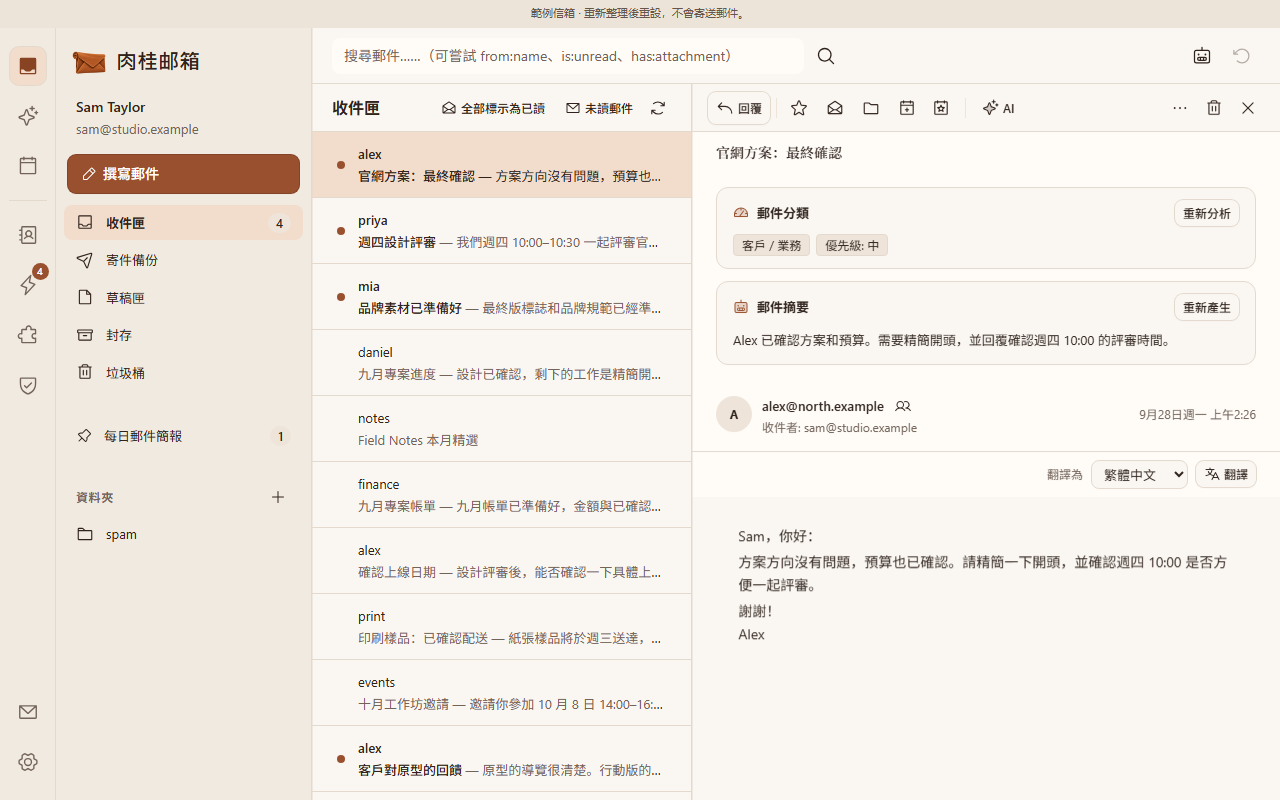
郵件、行事曆與 AI 助理,在同一個空間裡,讓工作自然向前。
Gmail、Outlook,或你自己的郵件伺服器。

Gmail 和 Outlook 需要設定服務商連接;相容的郵件伺服器可透過 IMAP/SMTP 接入。
選擇模型服務商,透過 MCP 連接其他 AI 工具。
AI 準備草稿,寄送需要明確操作;自動化任務先產生提案,經確認後執行。
信箱獨立儲存,附件保存在 R2。
按信箱選擇 AI 功能、模型服務商和 MCP 存取權限。
示範使用肉桂郵箱的產品介面和範例郵件。可以開啟、搜尋和標記郵件,編輯草稿,與 AI 助手互動,查看日曆和聯絡人,體驗自動化、Skills、審批與記憶管理。AI 使用預設回覆,修改在重新整理後重設。寄送郵件、帳戶設定和外部服務需要使用正式產品。
可以。管理員可透過 IMAP/SMTP,或設定好的 Gmail、Outlook 整合連接信箱。具體方式取決於郵件服務商和部署設定。
互動式 AI 助手準備草稿,寄送需要明確操作。自動化任務需要確認後才能執行,且受已核准的權限限制。
簡體中文、繁體中文、英文和德文。官網與產品保持四種語言一致。
資料保存在你的 Cloudflare 部署中,信箱獨立儲存,附件使用 R2。AI 功能所需內容由你設定的模型服務商處理。
已有帳戶可點擊「開啟信箱」登入。新部署由管理員設定並建立信箱,目前尚未開放自助註冊與訂閱。